






Comprendre le gamut (espace colorimétrique) d’un moniteur LCD
Guide pratique sur le gamut, sRGB, Adobe RGB, NTSC, et les technologies nécessaires pour tirer pleinement parti des moniteurs LCD à large gamut.
Contenu de cette page
Bien afficher les couleurs est essentiel
Pour choisir un moniteur LCD adapté à ses besoins, il faut comprendre certains points clés. Cette première partie se concentre sur le gamut (espace colorimétrique). Même si les larges gamuts sont à la mode, le terme est souvent mal compris. L’objectif ici est d’aider à mieux comprendre le gamut d’un moniteur LCD afin de mieux sélectionner, utiliser et ajuster son écran.
Le gamut n’est qu’un indicateur parmi d’autres — mais il est central pour une reproduction fidèle des couleurs.
Qu’est-ce que le gamut ?
Un gamut définit une plage de couleurs plus précise au sein du spectre visible par l’œil humain. Comme les appareils d’imagerie (appareils photo, scanners, moniteurs, imprimantes) ne reproduisent pas tous les mêmes couleurs, des standards de gamut existent pour clarifier ces différences et harmoniser les couleurs utilisables entre équipements.
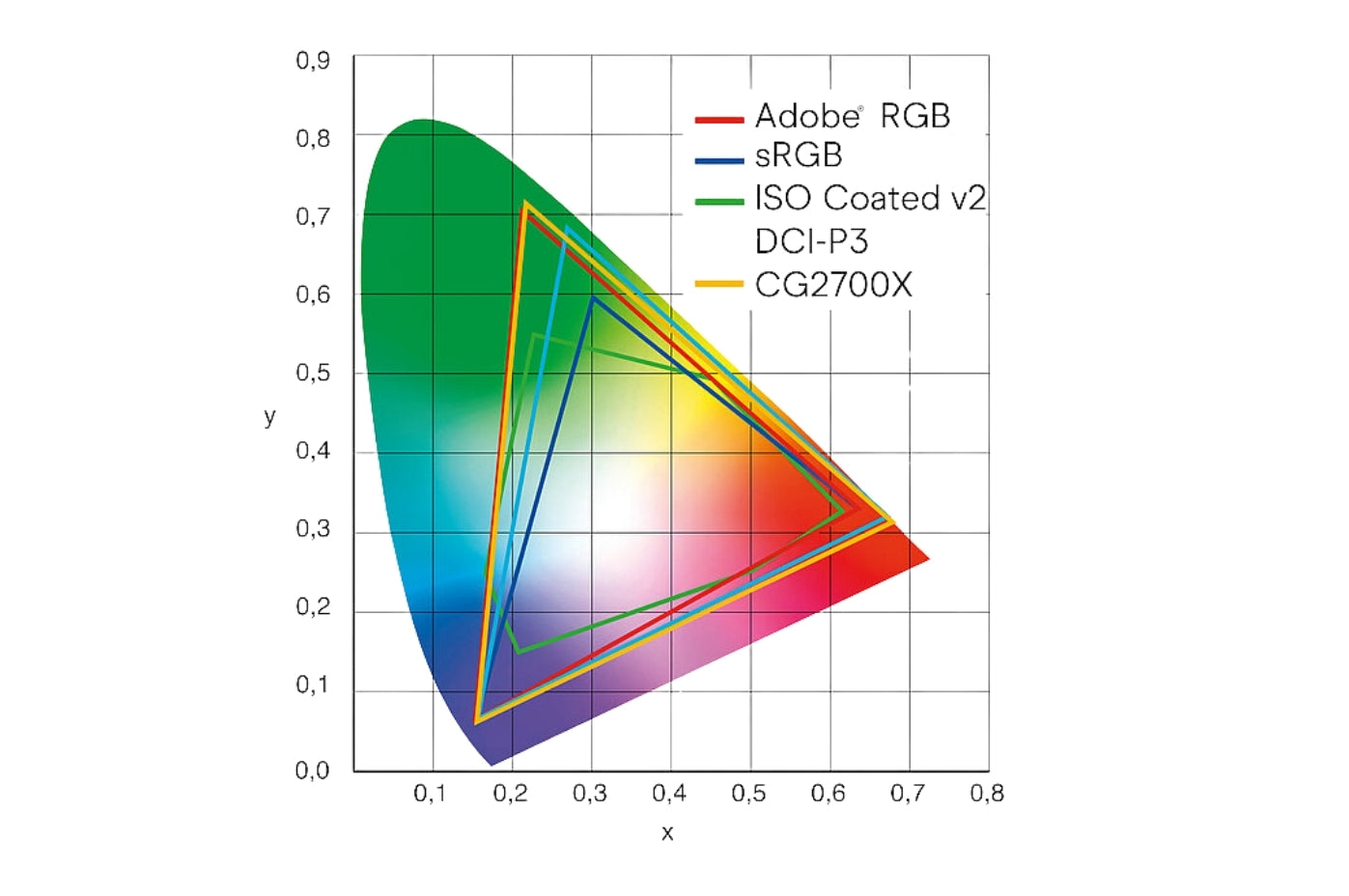
Pour les produits d’affichage, la représentation la plus courante est le diagramme de chromaticité xy du système CIE XYZ. La zone en forme de “U” représente les couleurs visibles, tandis que des standards comme sRGB, Adobe RGB et NTSC apparaissent sous forme de triangles. Plus le triangle est grand, plus le standard couvre une large gamme de couleurs.

Coordonnées colorimétriques dans le système CIE XYZ
| Gamut | sRGB | Adobe RGB | NTSC |
|---|---|---|---|
| R (coordonnées x/y) | 0,640 / 0,330 | 0,640 / 0,330 | 0,670 / 0,330 |
| G (coordonnées x/y) | 0,300 / 0,600 | 0,210 / 0,710 | 0,210 / 0,710 |
| B (coordonnées x/y) | 0,150 / 0,060 | 0,150 / 0,060 | 0,140 / 0,080 |
Coordonnées sRGB, Adobe RGB et NTSC dans le système colorimétrique CIE XYZ.
Similaires mais différents : ratio Adobe RGB et couverture Adobe RGB
Beaucoup de moniteurs “wide gamut” mettent en avant des ratios de surface (la taille des triangles sur le diagramme xy), par exemple des “taux Adobe RGB” ou “taux NTSC”. Or, il s’agit uniquement de ratios de surface.
Très peu de produits couvrent intégralement les espaces Adobe RGB ou NTSC. Même si un moniteur annonce “120% Adobe RGB” en ratio de surface, cela ne dit pas précisément à quel point ses valeurs RGB diffèrent réellement de l’Adobe RGB. Ces chiffres prêtent donc à confusion.
Pour éviter les erreurs d’interprétation, certains fabricants utilisent la notion de couverture plutôt que la surface. Par exemple, un moniteur avec 95% de couverture Adobe RGB peut reproduire 95% de l’espace colorimétrique Adobe RGB.
Pour l’utilisateur, la couverture est généralement plus facile à comprendre et plus pertinente que le ratio de surface.
Idée reçue : un large gamut signifie une haute qualité d’image
Il est important de se rappeler qu’un large gamut n’est pas forcément synonyme de haute qualité d’image. Le gamut est une spécification parmi d’autres, mais il ne détermine pas à lui seul la qualité.
Ce qui compte, c’est la capacité à générer des couleurs justes pour l’usage visé. Pour cela, la qualité des traitements internes, la conversion de gamut (Adobe RGB ↔ sRGB), et la calibration sont déterminantes.
Sans fonction de conversion, un moniteur à large gamut peut afficher des contenus sRGB avec des couleurs trop vives, et donc moins fidèles.
Un large gamut augmente l’exigence sur les technologies de qualité
Gradations et correction gamma
Les traitements internes (10 bits ou plus) améliorent les dégradés et réduisent les ruptures de tons, en optimisant la courbe gamma et l’affectation des niveaux RGB.
Angles de vision et stabilité colorimétrique
Les différences de chromaticité deviennent plus visibles sur les larges gamuts. Les dalles IPS et VA présentent généralement moins de variations que les dalles TN.
Correction d’uniformité
Une correction d’uniformité réduit les irrégularités de luminance et de couleur à l’écran, via des mesures et des compensations internes.

Calibrer pour valoriser un large gamut
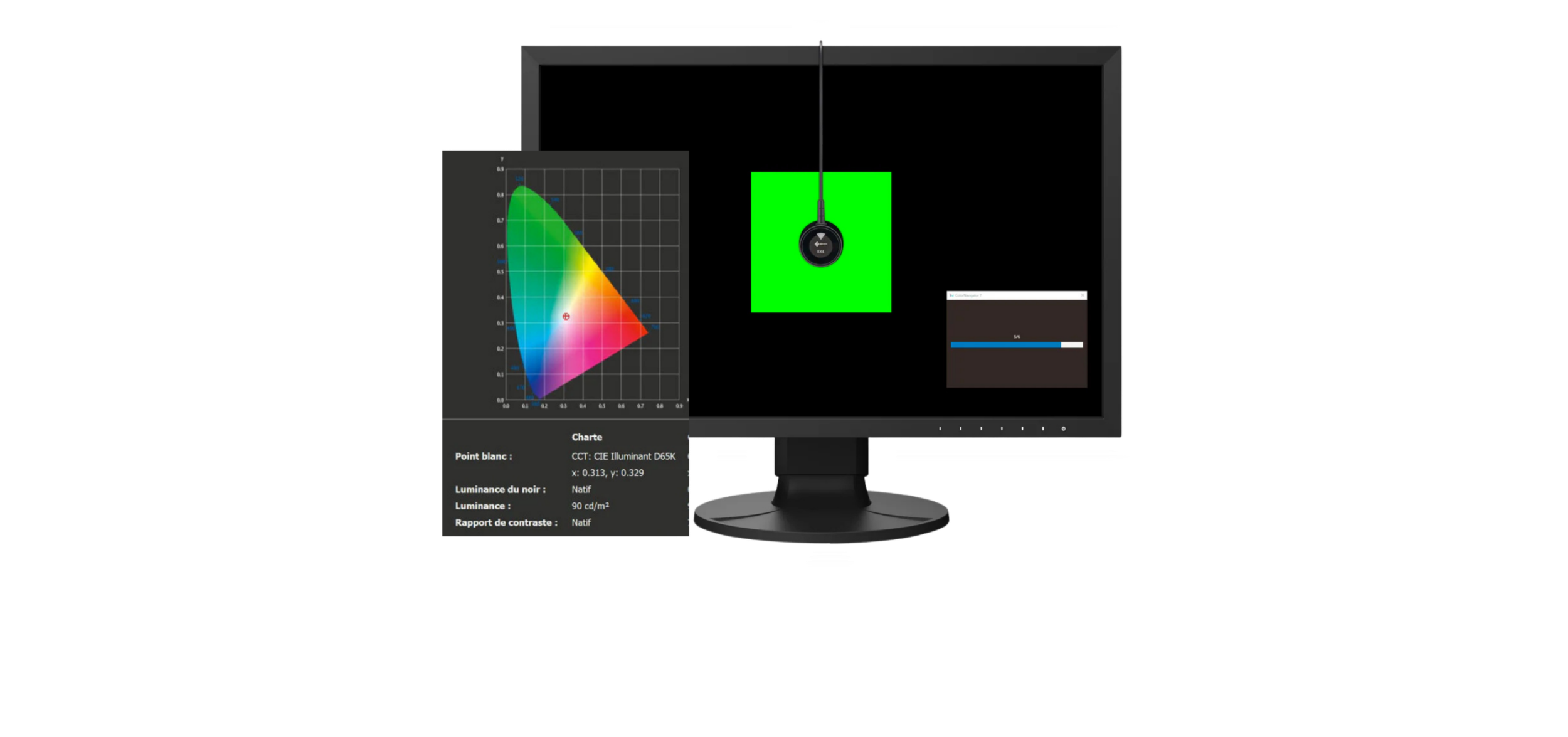
Pour exploiter pleinement un moniteur à large gamut et afficher les couleurs comme prévu, il est recommandé d’adopter un environnement de calibration. La calibration mesure les couleurs affichées et crée un profil ICC (caractéristiques colorimétriques de l’appareil), utilisé par le système d’exploitation.
La calibration via profil ICC améliore la cohérence entre les couleurs des logiciels (création/retouche) et celles réellement affichées par le moniteur.
Calibration logicielle
Elle consiste à suivre un logiciel de calibration et à ajuster manuellement luminance, contraste et température de couleur (balance RGB) via le menu du moniteur (ou parfois via le pilote graphique). Avantage : coût faible et applicable à presque tous les écrans. Limite : précision variable.
Calibration matérielle
Elle ajuste directement les paramètres internes du moniteur (notamment la table LUT) avec une grande précision, via un calibrateur et un logiciel dédié. Elle est plus simple et plus fiable, mais nécessite un moniteur compatible (souvent des gammes professionnelles, par ex. ColorEdge).
Exemple : en combinant un moniteur ColorEdge, un calibrateur et le logiciel ColorNavigator, on peut réaliser une calibration matérielle précise et automatisée.